
Antes de começar
Para realizar um disparo, você precisa ter a permissão Desk Broadcast habilitada.
Se o disparo tiver redirecionamento para atendimento humano, configure também os atendentes que receberão as conversas. Para isso, consulte o artigo Como vincular o atendente às filas de atendimento.
Como fazer um disparo de mensagens?
1. Entre na sua conta do WIT (https://account.withub.ai/) e acesse Plataformas > Desk Beta;
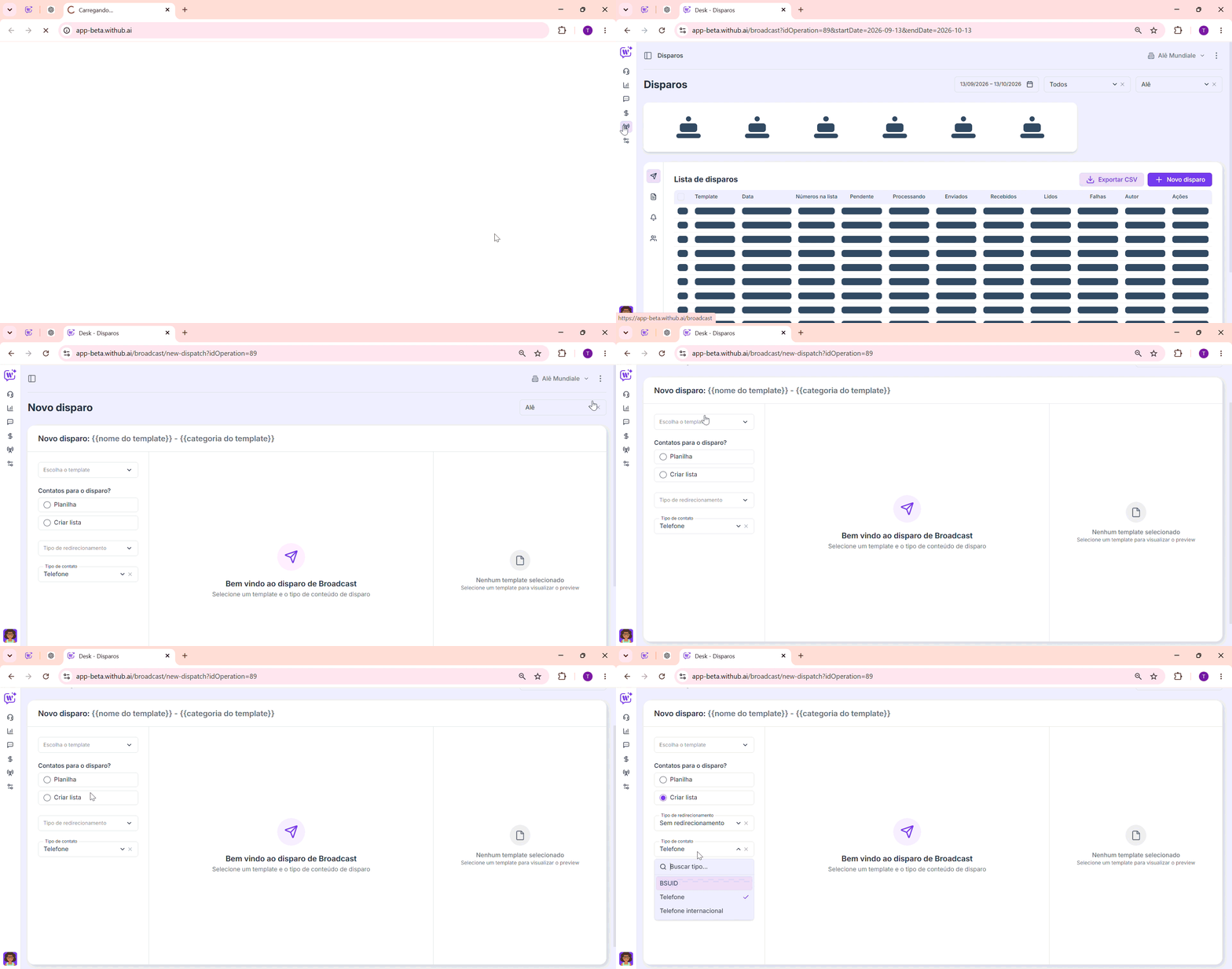
2. No menu lateral, clique na aba Disparos > Novo Disparo
3. Escolha a operação em que o disparo será realizado e clique em .
4. Escolha o template, ou seja, o modelo de mensagem que será enviado aos contatos.
Só é possível utilizar templates previamente aprovados pela Meta. Consulte o artigo Como enviar templates para aprovação e saiba como fazer.
5. Na seção Contatos para disparo, escolha uma das opções para adicionar os contatos:
- Planilha: faça upload de um arquivo CSV, com os dados separados por vírgula.
- Criar lista: insira manualmente os dados dos contatos.
Preencha todos os campos solicitados pelo template. As informações precisam corresponder às variáveis utilizadas na mensagem.
Por exemplo, se o template tiver as variáveis Nome, UrlLink e Endereço, sua planilha ou lista manual deverá conter os dados correspondentes a cada uma delas.
6. Em Tipo de Redirecionamento, escolha o que acontecerá quando o cliente interagir com a mensagem:
- Sem redirecionamento.
- Humano: encaminha a interação para uma fila de atendimento humano. Selecione a fila e, se necessário, filtre os atendentes que receberão as conversas do disparo.
- Notificações
💡 Dica: ao lado, você pode visualizar uma prévia de como a mensagem será exibida ao cliente.
7. No campo Tipo de Telefone, escolha a opção adequada aos dados dos contatos que serão utilizados no disparo.
8. Confira o template selecionado, os dados dos contatos e as configurações do disparo. Se estiver tudo certo, clique em Enviar.
Pronto! Seu disparo foi enviado.
Para acompanhar os resultados do disparo, consulte o artigo: Como acompanhar o relatório de disparos.