---
title: Como configurar o Vendedor Online?
description: Para começar a vender com a solução de Chatbot da Mundiale, é necessário realizar a configuração inicial do seu Provedor em nossa plataforma do WIT.
---
[Pular para o conteúdo](https://ajuda.mundiale.com.br/provedores-de-internet/vendedor-online-como-configurar#main-content)
[/Marca-Mundiale-Positiva-w.svg)](https://www.mundiale.ai/)
Abrir navegação principal
Fechar navegação principal
- [Tela inicial da Central](https://ajuda.mundiale.com.br/)
[Tela inicial da Central](https://ajuda.mundiale.com.br/?hsLang=pt-br)
Olá. Como podemos ajudar?
- Não há sugestões porque o campo de pesquisa está em branco.
1. [Provedores de Internet](https://ajuda.mundiale.com.br/provedores-de-internet?hsLang=pt-br)
2. [Funcionalidades](https://ajuda.mundiale.com.br/provedores-de-internet/funcionalidades?hsLang=pt-br)
# Como configurar o Vendedor Online?
## Para começar a vender com a solução de Chatbot da Mundiale, é necessário realizar a configuração inicial do seu Provedor em nossa plataforma do WIT.
---
⚠️ **Importante:** essas configurações são apenas para quem contratou o **Vendedor Online**.
Veja como realizar as configurações iniciais da solução para o seu Provedor.
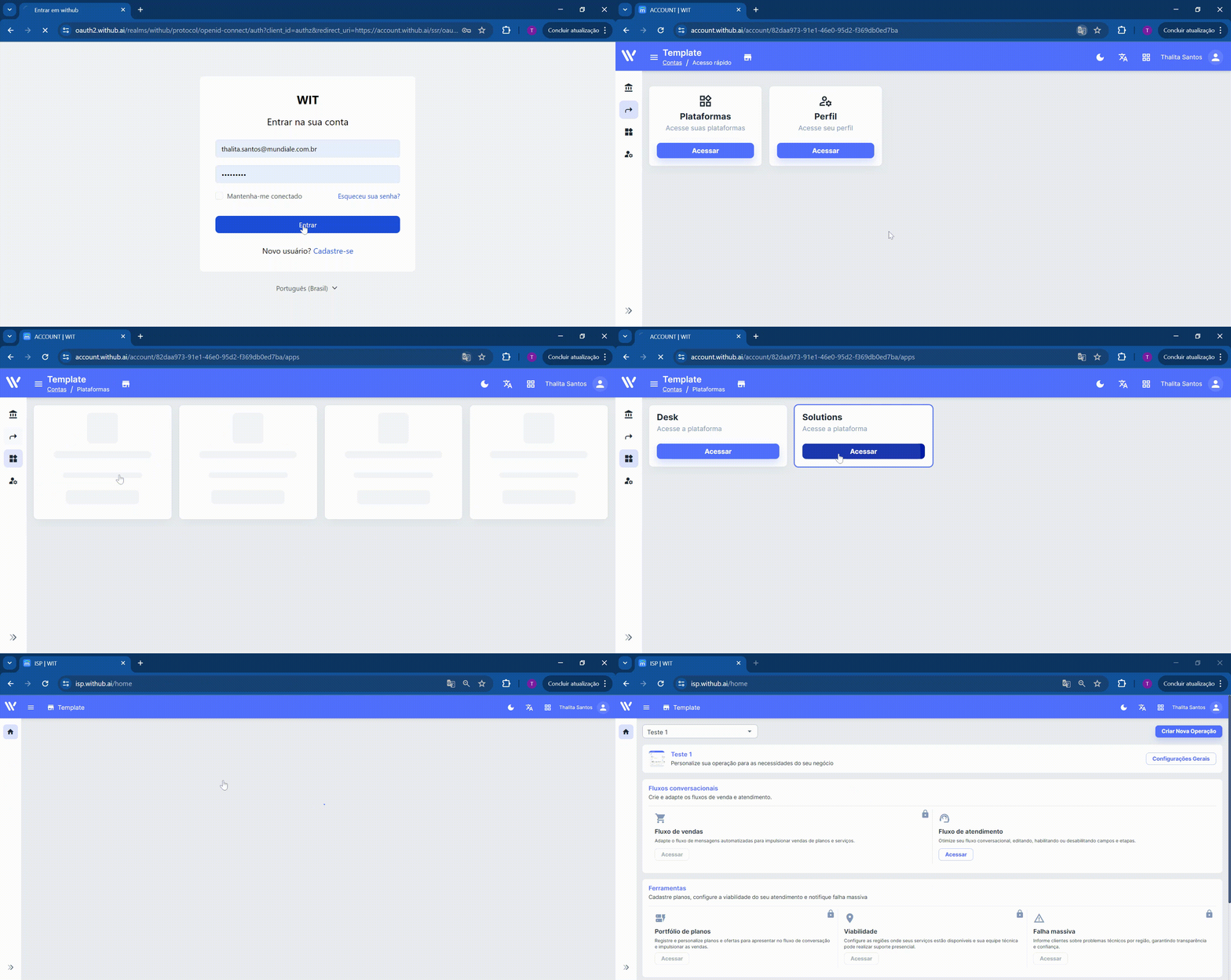
1. Faça login em sua conta do Wit e acesse: **Plataformas \> Solutions.**
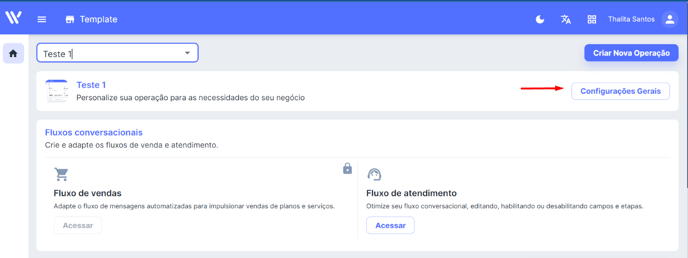
2. Clique em **Configurações Gerais**.
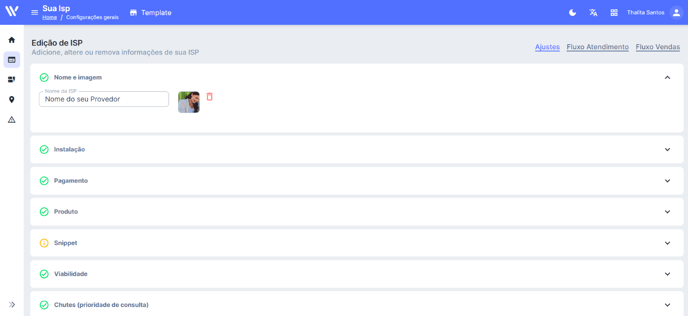
3. Edite o nome e a imagem de identificação.
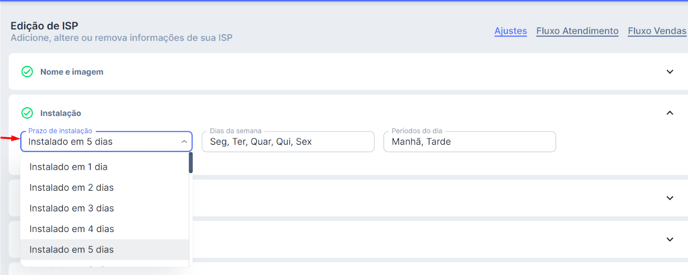
4. Preencha as informações sobre a forma de **instalação**:
• Estabeleça um prazo após a contratação para que a internet seja instalada, podendo variar entre 1 e 30 dias;
• Definia os dias da semana em que ocorrerá a instalação;
• Escolha um ou mais períodos do dia em que ocorrerá a instalação.
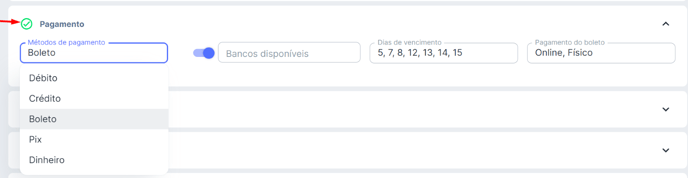
5. Preencha as informações sobre o **pagamento**:
• Defina um ou mais **métodos de pagamento**, sendo boleto, cartão de crédito e outros.
• Se houver **bancos específicos para aceitar o pagamento**, selecione-os.
• Escolha os possíveis **dias de vencimento**.
• Defina se o **pagamento** deve ser feito de forma **online, física ou em ambas**.
6. Escolha a quantidade de produtos que serão exibidos por vez para o cliente.

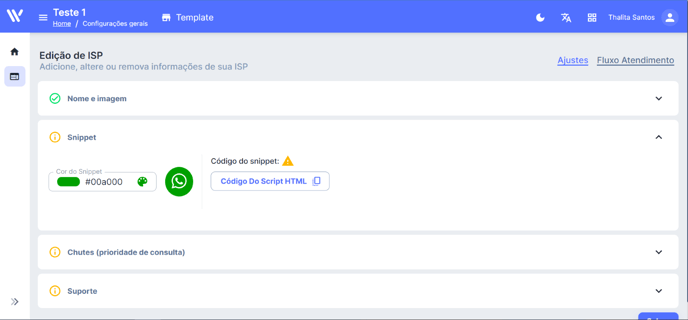
7. Personalize a cor do botão WhatsApp (*Snippet*) que será exibido em seu site de acordo com sua preferência.
8. Em “viabilidade” vamos definir a prioridade do arquivo ao qual o bot irá buscar as informações quando o cliente informar o CPF na conversa. Para isso você precisa:
1. Marcar como “1” o formato que terá prioridade de consulta de consulta e assim por diante. Caso não utilize algum dos formatos, é só selecionar a opção “Desativado”.
2. Escolha se a consulta neste documento será feita por área (Arquivo de KMZ) ou distância.

9. Em “Chutes” defina a prioridade a qual a mensagem será enviada após o bot coletar os dados do cliente. Por exemplo, assim que o cliente entrar em contato, o bot solicitará as informações iniciais e, em seguida, informará que há uma falha massiva na região, antecipando ao problema.
As opções são:
1. - **Falha Massiva:** notifique falhas e instabilidade na conexão
- **Inadimplência:** avise que o cliente possui faturas em atraso
- **Fatura preste a vencer:** lembre o cliente que ele possui fatura em aberto
Selecione 1 para a mensagem que deve ser priorizada e siga a mesma regra para os demais.
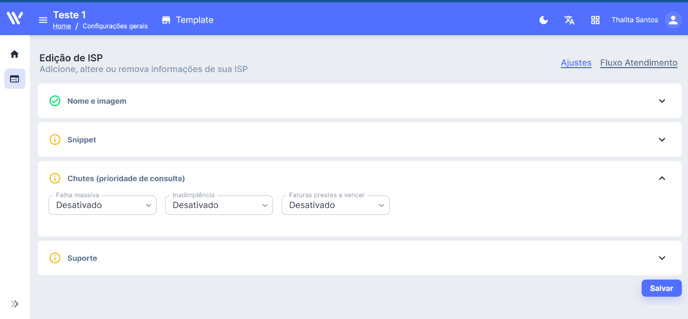
📰 **Nota:** Lembre-se de que é possível desativar qualquer opção caso não deseje utilizá-la.
10. Agora é hora de cadastrar os canais de contato, para que seus clientes possam solicitar suporte.
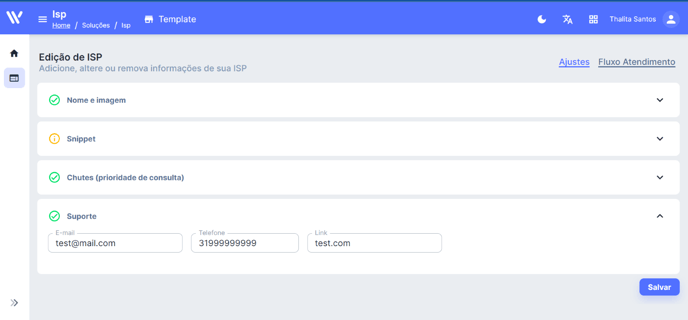
11. Feito isso, clique em **Salvar**.
> #### 💡 **Dica de links úteis:**
>
> - [Como cadastrar o portfólio de produtos?](https://ajuda.mundiale.com.br/provedores-de-internet/como-configurar-portfolio-de-produtos?hsLang=pt-br)
> - [Como cadastrar uma viabilidade técnica?](https://ajuda.mundiale.com.br/provedores-de-internet/como-subir-viabilidade-tecnica?hsLang=pt-br)
> - [Como cadastrar falha massiva?](https://ajuda.mundiale.com.br/provedores-de-internet/como-configurar-modulo-falha-massiva?hsLang=pt-br)
- [Primeiros Passos](https://ajuda.mundiale.com.br/provedores-de-internet/primeiros-passos?hsLang=pt-br)
- [Plataforma](https://ajuda.mundiale.com.br/provedores-de-internet/plataforma?hsLang=pt-br)
- [Chatbot](https://ajuda.mundiale.com.br/provedores-de-internet/chatbot?hsLang=pt-br)
- [Aplicativo Withub](https://ajuda.mundiale.com.br/provedores-de-internet/aplicativo-withub?hsLang=pt-br)
- [WhatsApp](https://ajuda.mundiale.com.br/provedores-de-internet/whatsapp?hsLang=pt-br)
- [Funcionalidades](https://ajuda.mundiale.com.br/provedores-de-internet/funcionalidades?hsLang=pt-br)
- [Atendimento Humano](https://ajuda.mundiale.com.br/provedores-de-internet/atendimento-humano?hsLang=pt-br)
- [Relatórios e Análises](https://ajuda.mundiale.com.br/provedores-de-internet/relat%C3%B3rios-e-an%C3%A1lises?hsLang=pt-br#main-content)
- [Ferramenta Analytics](https://ajuda.mundiale.com.br/provedores-de-internet/relat%C3%B3rios-e-an%C3%A1lises?hsLang=pt-br#ferramenta-analytics)
- [Integrações](https://ajuda.mundiale.com.br/provedores-de-internet/integra%C3%A7%C3%B5es?hsLang=pt-br)
- [Novidades](https://ajuda.mundiale.com.br/provedores-de-internet/novidades?hsLang=pt-br)
- [Suporte](https://ajuda.mundiale.com.br/provedores-de-internet/suporte?hsLang=pt-br)
- [Wit Guard](https://ajuda.mundiale.com.br/provedores-de-internet/wit-guard?hsLang=pt-br)
[/Icone-Mundiale-Positiva-w.svg "Icone-Mundiale-Positiva-w")](http://www.mundiale.com.br)
Mundiale Tecnologia da informação Ltda.
Av. Amazonas, 298 – 8° andar
Centro, Belo Horizonte/MG
CEP.: 30180-904 - CNPJ: 09.228.889/0001-33
Copyright © 2026, Mundiale