---
title: Como navegar pelo dashboard WitGuard?
description: Entenda as telas e explore os dados do WitGuard com facilidade
---
[Pular para o conteúdo](https://ajuda.mundiale.com.br/provedores-de-internet/como-navegar-pelo-dashboard-do-witguard#main-content)
[/Marca-Mundiale-Positiva-w.svg)](https://www.mundiale.ai/)
Abrir navegação principal
Fechar navegação principal
- [Tela inicial da Central](https://ajuda.mundiale.com.br/)
[Tela inicial da Central](https://ajuda.mundiale.com.br/?hsLang=pt-br)
Olá. Como podemos ajudar?
- Não há sugestões porque o campo de pesquisa está em branco.
1. [Provedores de Internet](https://ajuda.mundiale.com.br/provedores-de-internet?hsLang=pt-br)
2. [Wit Guard](https://ajuda.mundiale.com.br/provedores-de-internet/wit-guard?hsLang=pt-br)
# Como navegar pelo dashboard WitGuard?
## Entenda as telas e explore os dados do WitGuard com facilidade
- [**Visão geral do dashboard**](https://ajuda.mundiale.com.br/provedores-de-internet/como-navegar-pelo-dashboard-do-witguard#visao-geral-do-dash)
- ###### **[Tela Gerencial](https://ajuda.mundiale.com.br/provedores-de-internet/como-navegar-pelo-dashboard-do-witguard#tela-gerencial)**
- ###### **[Visão Pilares](https://ajuda.mundiale.com.br/provedores-de-internet/como-navegar-pelo-dashboard-do-witguard#visao-pilares)**
- ###### **[Resolução e Experiência](https://ajuda.mundiale.com.br/provedores-de-internet/como-navegar-pelo-dashboard-do-witguard#visao-resolucao-e-experiencia)**
- ###### **[Agente](https://ajuda.mundiale.com.br/provedores-de-internet/como-navegar-pelo-dashboard-do-witguard#visao-agente)**
- [**Interpretação estratégica**](https://ajuda.mundiale.com.br/provedores-de-internet/como-navegar-pelo-dashboard-do-witguard#interpretacao-estrategica)
O WitGuard é organizado em diferentes telas, pensadas para facilitar a análise dos dados.
Você vai encontrar:
- **uma visão geral da operação**
- **telas com análises mais detalhadas**
- **filtros para aprofundar a investigação**
A navegação segue uma lógica progressiva: você começa com uma visão mais ampla e pode avançar até o nível mais detalhado das conversas.
**💡 Dica**
Comece sempre pela visão geral antes de explorar os detalhes. Isso ajuda a entender rapidamente onde estão os principais pontos de atenção.
### **Visão geral do dashboard**
A visão geral apresenta um panorama consolidado da operação, reunindo os principais indicadores de qualidade e desempenho.
O objetivo aqui é simples: permitir uma leitura rápida do cenário.
Com poucos segundos de análise, você consegue:
- entender como está a qualidade geral
- identificar tendências
- perceber rapidamente possíveis pontos de atenção
**💡 Dica**
Use essa visão como ponto de partida antes de aprofundar em qualquer análise.
### **1.2 Tela Gerencial**
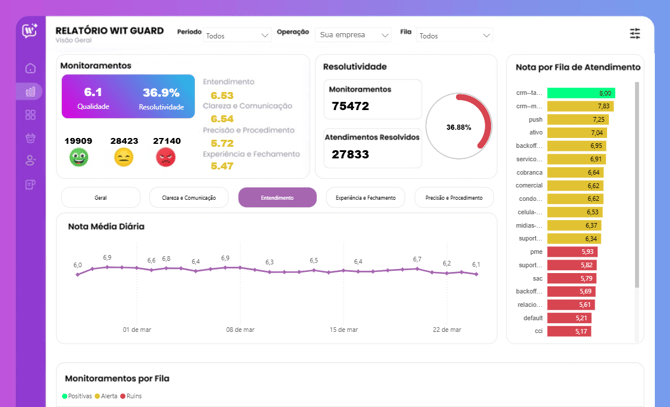
A Tela Gerencial apresenta uma visão consolidada da operação, reunindo os principais indicadores de qualidade, resolução e desempenho dos atendimentos analisados pelo WitGuard.
Essa tela é o principal ponto de acompanhamento estratégico, permitindo uma leitura rápida do cenário geral da operação.
**Filtros da análise**
No topo da tela, é possível aplicar filtros que impactam toda a visualização:

- Período
- Operação
- Fila
Esses filtros permitem segmentar os dados e direcionar a análise conforme a necessidade.
#### **Indicadores principais**
O bloco de monitoramentos apresenta os principais indicadores da operação:
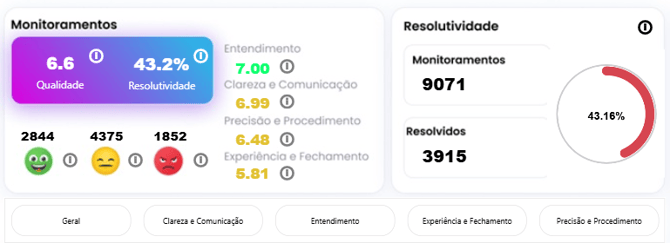
**Nota de Qualidade**
Representa a média geral das avaliações dos atendimentos.
**Resolutividade**
Indica o percentual de atendimentos que foram resolvidos com sucesso.
**Avaliação por pilares**
A tela apresenta as notas dos pilares de qualidade avaliados pelo WitGuard:
- Entendimento
- Clareza e Comunicação
- Precisão e Procedimento
- Experiência e Fechamento
Esses indicadores permitem identificar, de forma objetiva, em quais aspectos da qualidade a operação apresenta melhor ou pior desempenho.
**💡 Dica**
Se a nota geral estiver baixa, avalie os pilares. Eles mostram a causa do problema.
**Classificação dos atendimentos**
Os atendimentos são distribuídos em três categorias:
- Positivos
- Alerta
- Ruins
Essa classificação facilita a leitura rápida da qualidade geral da operação e ajuda a identificar o volume de atendimentos críticos.
#### **Resolutividade**
O bloco de resolutividade apresenta:
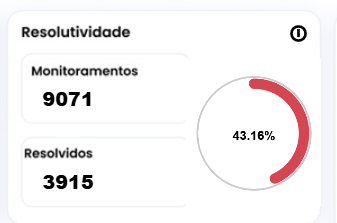
- Total de monitoramentos analisados
- Quantidade de atendimentos resolvidos
- Percentual de resolução
Esse indicador é essencial para avaliar a efetividade da operação.
**Nota por fila**
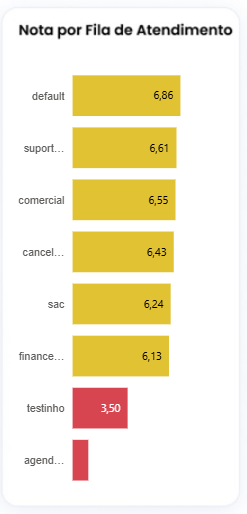
Apresenta a nota média de qualidade por fila de atendimento.
Permite comparar o desempenho entre diferentes áreas da operação e identificar onde estão os principais desvios.
**Evolução da qualidade**
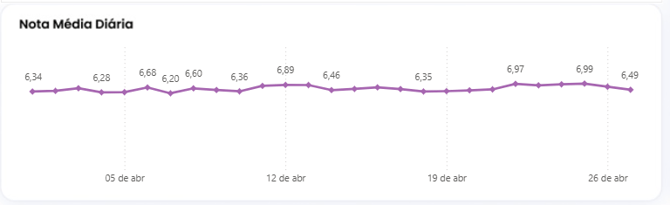
O gráfico de nota média diária mostra a evolução da qualidade ao longo do tempo, permitindo:
- Identificar tendências
- Detectar oscilações
- Avaliar o impacto de mudanças na operação
**Monitoramentos por fila**
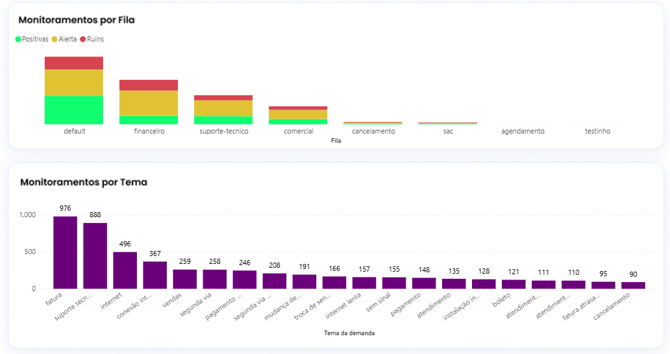
Apresenta a distribuição dos atendimentos por fila, segmentados pelas classificações de qualidade.
Essa visualização ajuda a entender como a qualidade está distribuída dentro da operação.
**Monitoramentos críticos**
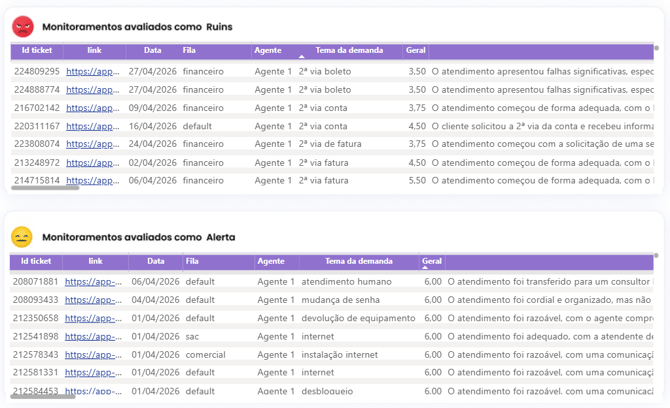
A tela apresenta listas detalhadas de atendimentos classificados como:
- Ruins
- Alerta
- Não resolvidos
Cada registro inclui informações como:
- ID do ticket
- Data
- Fila
- Agente
- Tema da demanda
- Nota
- Justificativa da avaliação
Essas listas são fundamentais para identificar problemas, entender causas e direcionar ações corretivas.
**Lista geral de monitoramentos**
A tabela geral reúne todos os atendimentos analisados.
Permite uma visão completa da operação, com acesso detalhado às informações de cada interação.
**Como usar essa tela na prática**
Use a Tela Gerencial para responder perguntas como:
- A qualidade da operação está dentro do esperado?
- Existem problemas críticos acontecendo agora?
- Qual fila está com pior desempenho?
- A operação está melhorando ou piorando ao longo do tempo?
**Interpretação estratégica**
A Tela Gerencial funciona como o principal termômetro da operação.
A combinação entre:
- nota de qualidade
- resolutividade
- distribuição dos atendimentos
permite entender não só se há problemas, mas também o tamanho e o impacto deles.
Os pilares mostram a causa. Os monitoramentos críticos mostram exemplos reais.
Dessa forma, a tela não deve ser utilizada apenas para acompanhamento, mas principalmente como ponto de partida para investigações mais profundas e tomada de decisão orientada por dados.
### **1.2 Visão Pilares**
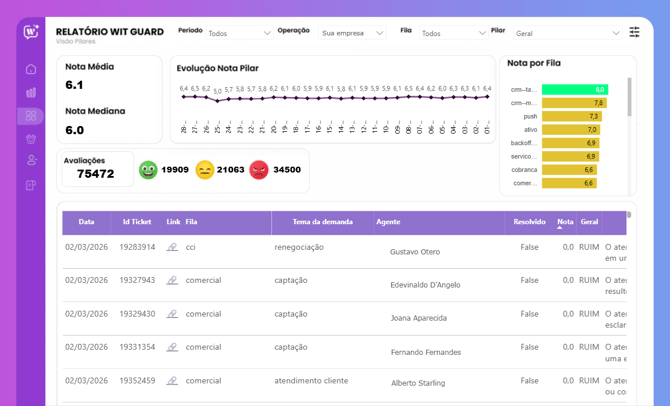
A tela de Resolução e Experiência (Visão Pilares) permite analisar a qualidade dos atendimentos com foco em um pilar específico.
Essa visão aprofunda a análise e possibilita um diagnóstico mais preciso sobre a qualidade da operação.
**Filtros da análise**
No topo da tela, é possível aplicar filtros que impactam toda a visualização:
- Período
- Operação
- Fila
- Pilar
O filtro de pilar permite direcionar a análise para dimensões específicas da qualidade, como clareza e comunicação, por exemplo.
#### **Indicadores principais**
A tela apresenta indicadores que ajudam a entender o desempenho do pilar selecionado:
**Nota média**
Representa a média das avaliações do pilar.
**Nota mediana**
Indica o valor central das avaliações, reduzindo o impacto de valores extremos.
**Total de avaliações**
Quantidade de atendimentos analisados dentro dos filtros aplicados.
**Distribuição das avaliações**
Os atendimentos são classificados em:
- Positivos
- Alerta
- Ruins
Essa distribuição permite identificar rapidamente o nível de qualidade do pilar analisado.
**Evolução da nota do pilar**
O gráfico de evolução da nota mostra como o desempenho do pilar varia ao longo do tempo, permitindo:
- Identificar tendências
- Avaliar consistência
- Detectar quedas ou melhorias
**Nota por fila**
Apresenta a média de notas do pilar selecionado por fila.
Permite comparar o desempenho entre diferentes áreas da operação e identificar onde estão os principais problemas.
**Lista de monitoramentos**
A tabela apresenta os atendimentos analisados com base nos filtros aplicados.
Cada registro inclui:
- Data
- ID do ticket
- Link do atendimento
- Fila
- Tema da demanda
- Agente
- Status de resolução
- Nota
- Avaliação do pilar
Essa visão permite uma análise detalhada e direcionada da qualidade.
**Como usar essa tela na prática**
A Visão Pilares deve ser utilizada para análises mais profundas da qualidade do atendimento, permitindo:
- Identificar falhas específicas em cada dimensão da qualidade
- Direcionar treinamentos e melhorias;
- Analisar desempenho por agente;
- Comparar filas de forma mais precisa;
- Apoiar decisões com base em diagnósticos detalhados.
**Interpretação estratégica**
Essa tela responde uma pergunta mais específica:
- onde exatamente a qualidade está falhando?
Ela complementa a visão geral e permite uma atuação mais precisa.
### **1.3 Visão Resolução e Experiência**
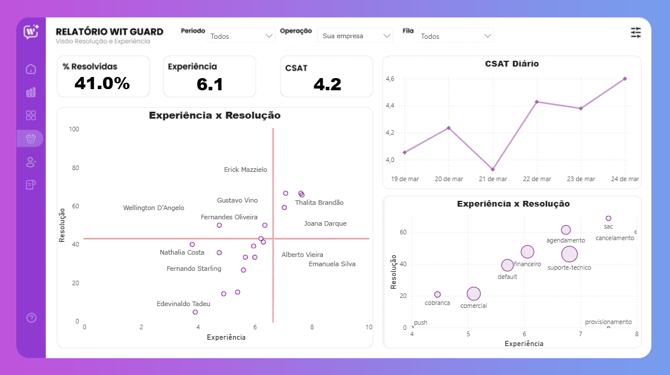
A tela de Visão Resolução e Experiência apresenta a relação entre a qualidade do atendimento e a efetividade da resolução das demandas.
Essa visão permite analisar como a experiência do cliente impacta diretamente a capacidade da operação de resolver problemas.
**Filtros da análise**
No topo da tela, é possível aplicar filtros que impactam toda a visualização:
- Período
- Operação
- Fila
Esses filtros permitem segmentar a análise de acordo com o contexto desejado.
#### **Indicadores principais**
A tela apresenta três indicadores centrais:
**% Resolvidas**
Representa o percentual de atendimentos que foram concluídos com sucesso.
Esse indicador mede a efetividade da operação em resolver as demandas dos clientes.
**Experiência**
Refere-se à média de qualidade relacionada à experiência do cliente durante o atendimento.
Esse indicador está diretamente ligado à percepção do cliente sobre o atendimento recebido.
**CSAT**
Indica o nível de satisfação do cliente, quando disponível.
Esse dado pode complementar a análise da experiência, conectando a avaliação interna com a percepção do cliente.
**Experiência x Resolução (Visão por agente)**
O gráfico principal da tela apresenta a relação entre experiência e resolução por agente.
Cada ponto representa um atendente, considerando:
- Eixo X: Experiência
- Eixo Y: Resolução
A visualização é dividida em quadrantes, permitindo identificar padrões de desempenho:
- Alta experiência e alta resolução: atendentes com melhor performance
- Alta experiência e baixa resolução: bom atendimento, mas com baixa efetividade
- Baixa experiência e alta resolução: resolução eficiente, mas com experiência ruim
- Baixa experiência e baixa resolução: pontos críticos que exigem atenção
Essa análise é essencial para gestão de equipe e direcionamento de melhorias.
**Experiência x Resolução (Visão por tema)**
A tela também apresenta uma segunda visualização da relação entre experiência e resolução, segmentada por tema da demanda.
Cada ponto representa um tipo de solicitação ou categoria de atendimento.
Essa análise permite:
- Identificar quais temas têm maior dificuldade de resolução;
- Entender quais tipos de demanda impactam negativamente a experiência;
- Priorizar melhorias em áreas específicas da operação.
**CSAT diário**
O gráfico de CSAT diário apresenta a evolução da satisfação do cliente ao longo do tempo, quando disponível.
Permite acompanhar variações e identificar impactos de mudanças na operação.
**Como usar essa tela na prática**
A Visão Resolução e Experiência deve ser utilizada para análises estratégicas que conectam qualidade e resultado, permitindo:
- Identificar se a operação está resolvendo os problemas dos clientes de forma eficiente;
- Entender se uma boa experiência está sendo acompanhada de resolução efetiva;
- Detectar desequilíbrios entre qualidade percebida e efetividade;
- Priorizar ações com base em impacto real no cliente.
**Interpretação estratégica**
Essa tela complementa as demais análises do WitGuard ao responder uma pergunta central: a qualidade do atendimento está, de fato, gerando resolução?
Enquanto outras telas mostram como o atendimento acontece, esta mostra se ele está funcionando na prática.
### **1.4 Agente**
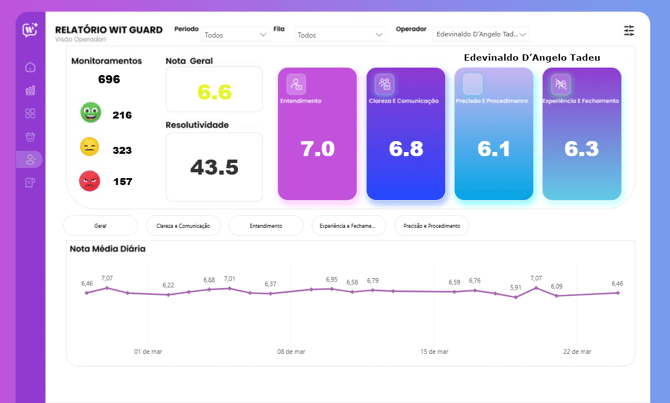
A tela de Agente apresenta uma visão consolidada da performance individual de um atendente, permitindo analisar sua qualidade de atendimento, capacidade de resolução e desempenho nos diferentes pilares avaliados pelo WitGuard.
Essa visão é voltada para acompanhamento individual, sendo essencial para gestão de performance e desenvolvimento de equipe.
**Filtros da análise**
No topo da tela, é possível aplicar filtros que impactam toda a visualização:
- Período
- Fila
- Operador
Esses filtros permitem analisar o desempenho de um atendente específico dentro de um determinado contexto.
#### **Indicadores principais**
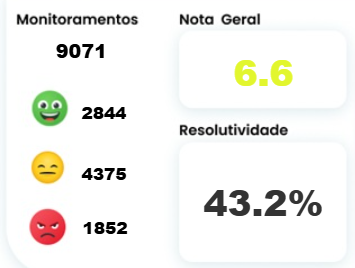
A tela apresenta os principais indicadores individuais do agente:
**Monitoramentos**
Quantidade total de atendimentos analisados para o operador.
Também é exibida a distribuição dos atendimentos nas categorias:
- Positivos
- Alerta
- Ruins
**Nota geral**
Representa a média de qualidade dos atendimentos realizados pelo agente.
**Resolutividade**
Indica o percentual de atendimentos resolvidos pelo operador.
Esse indicador mede a efetividade do agente em solucionar as demandas dos clientes.
**Avaliação por pilares**
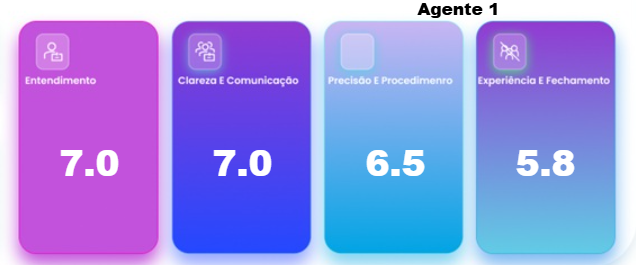
A tela apresenta a performance do agente nos pilares de qualidade:
- Entendimento
- Clareza e Comunicação
- Precisão e Procedimento
- Experiência e Fechamento
Cada pilar possui uma nota individual, permitindo identificar com clareza os pontos fortes e os pontos de melhoria do atendente.
**Evolução da qualidade**
O gráfico de nota média diária mostra a variação da qualidade dos atendimentos ao longo do tempo, permitindo:
- Acompanhar a evolução do agente
- Identificar melhorias ou quedas de performance
- Avaliar o impacto de ações como treinamentos ou feedbacks
**Monitoramentos por fila**
Apresenta a distribuição dos atendimentos realizados pelo agente entre diferentes filas.
Essa visão ajuda a entender o contexto de atuação do operador e possíveis variações de desempenho conforme o tipo de atendimento.
**Como usar essa tela na prática**
A tela de Agente deve ser utilizada para acompanhamento individual e gestão de performance, permitindo:
- Avaliar o desempenho de um atendente específico;
- Identificar pontos fortes e oportunidades de melhoria;
- Apoiar feedbacks estruturados e baseados em dados;
- Direcionar treinamentos de forma mais assertiva;
- Acompanhar evolução ao longo do tempo.
### **Interpretação estratégica**
A tela de Agente transforma os dados de qualidade em uma ferramenta prática de gestão individual.
Ao analisar os indicadores gerais em conjunto com os pilares, é possível entender não apenas o resultado do atendente, mas também os fatores que impactam esse desempenho.
Essa visão permite uma atuação mais precisa na gestão da equipe, promovendo desenvolvimento contínuo e alinhamento com os padrões de qualidade definidos pela operação.
- [Primeiros Passos](https://ajuda.mundiale.com.br/provedores-de-internet/primeiros-passos?hsLang=pt-br)
- [Plataforma](https://ajuda.mundiale.com.br/provedores-de-internet/plataforma?hsLang=pt-br)
- [Chatbot](https://ajuda.mundiale.com.br/provedores-de-internet/chatbot?hsLang=pt-br)
- [Aplicativo Withub](https://ajuda.mundiale.com.br/provedores-de-internet/aplicativo-withub?hsLang=pt-br)
- [WhatsApp](https://ajuda.mundiale.com.br/provedores-de-internet/whatsapp?hsLang=pt-br)
- [Funcionalidades](https://ajuda.mundiale.com.br/provedores-de-internet/funcionalidades?hsLang=pt-br)
- [Atendimento Humano](https://ajuda.mundiale.com.br/provedores-de-internet/atendimento-humano?hsLang=pt-br)
- [Relatórios e Análises](https://ajuda.mundiale.com.br/provedores-de-internet/relat%C3%B3rios-e-an%C3%A1lises?hsLang=pt-br#main-content)
- [Ferramenta Analytics](https://ajuda.mundiale.com.br/provedores-de-internet/relat%C3%B3rios-e-an%C3%A1lises?hsLang=pt-br#ferramenta-analytics)
- [Integrações](https://ajuda.mundiale.com.br/provedores-de-internet/integra%C3%A7%C3%B5es?hsLang=pt-br)
- [Novidades](https://ajuda.mundiale.com.br/provedores-de-internet/novidades?hsLang=pt-br)
- [Suporte](https://ajuda.mundiale.com.br/provedores-de-internet/suporte?hsLang=pt-br)
- [Wit Guard](https://ajuda.mundiale.com.br/provedores-de-internet/wit-guard?hsLang=pt-br)
[/Icone-Mundiale-Positiva-w.svg "Icone-Mundiale-Positiva-w")](http://www.mundiale.com.br)
Mundiale Tecnologia da informação Ltda.
Av. Amazonas, 298 – 8° andar
Centro, Belo Horizonte/MG
CEP.: 30180-904 - CNPJ: 09.228.889/0001-33
Copyright © 2026, Mundiale