/Marca-Mundiale-Positiva-w.svg)
O Analítico de Qualidade permite consultar os tickets que receberam avaliações dos clientes e visualizar os detalhes relacionados ao atendimento e à nota atribuída.
Com esse painel, você pode identificar o ticket avaliado, consultar quem realizou o atendimento, verificar a nota recebida e analisar os motivos e comentários registrados pelos clientes.
Antes de começar: para consultar o Relatório de Qualidade, é necessário acessar o Analytics. Se ainda não sabe como fazer isso, consulte o artigo Como acessar o Analytics?
Como acessar o Analítico de Qualidade?
Antes de começar, acesse o Analytics pelo WitHub. Se ainda não sabe como fazer isso, consulte o artigo Como acessar o Analytics?
Depois, siga o passo a passo:
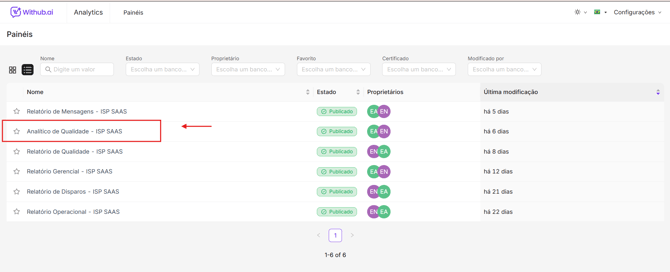
- Na página inicial do Analytics, acesse a opção Painéis.
- Na lista de painéis, localize e clique em Analítico de Qualidade.
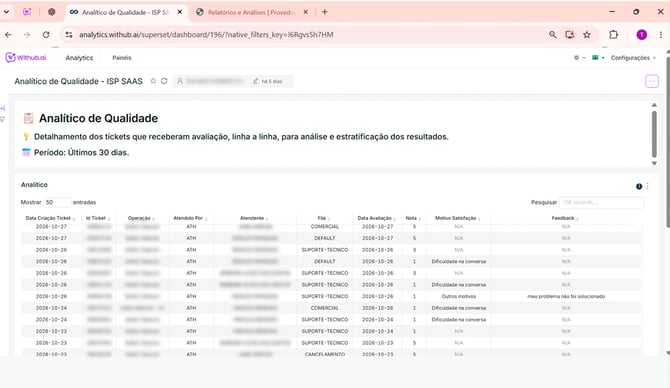
Você será direcionado para a tela do relatório, onde poderá consultar os indicadores e gráficos da operação.
3. Na lateral esquerda da tela, estão disponíveis filtros que permitem personalizar as informações apresentadas no relatório.
Você pode filtrar os dados por:
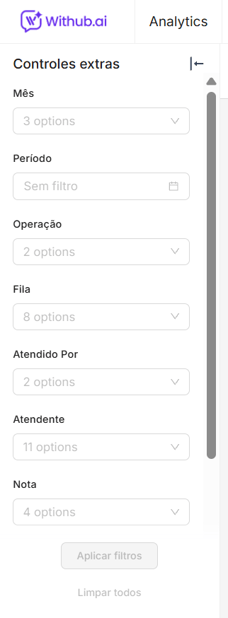
- Meses: permite selecionar até 3 meses para análise.
- Período: possibilita definir um intervalo de tempo personalizado, de acordo com as regras disponíveis no relatório.
- Operação: quando se há mais de uma.
- Fila: permite analisar os indicadores de uma fila específica.
- Atendido por: permite selecionar atendimentos realizados pela IA ou por um humano.
- Atendente: permite selecionar um operador específico.
- Nota: permite selecionar as notas de 1 a 5, de acordo com o que o cliente enviou.
Os filtros são obrigatórios?
Não. Os filtros são opcionais. Você pode consultar o relatório completo sem aplicar nenhum filtro ou combinar diferentes filtros para realizar uma análise mais específica.
O que você encontra no Analítico de Qualidade?
O painel apresenta informações sobre os tickets avaliados, os atendimentos relacionados e o feedback enviado pelos clientes.
💬 Analítico
Apresenta o total de mensagens e tickets no período selecionado, permitindo acompanhar o volume de interações da operação.
Para cada registro, você pode consultar:
- Data de criação: quando o ticket foi criado;
- ID: identificador do ticket;
- Operação: operação à qual o ticket está associado.
- Atendido por: indica se o atendimento foi realizado pelo BOT ou por um operador humano (ATH);
- Atendente: identifica o atendente, quando aplicável;
- Fila: indica a fila associada ao atendimento.
- Data de avaliação: quando o ticket foi avaliado;
- Nota: nota atribuída pelo cliente e a data em que a avaliação foi registrada.
- Motivo Satisfação: motivo da satisfação informado pelo cliente;
- Feedback: comentário deixado pelo cliente.
Como consultar os registros?
O painel utiliza um período padrão de 30 dias e disponibiliza recursos para facilitar a localização dos tickets avaliados.
Você pode utilizar:
- Busca: para localizar registros de interesse;
- Ordenação: para organizar os resultados conforme as opções disponíveis;
- Paginação: para navegar entre as páginas de registros.
Como analisar as avaliações?
Ao consultar uma avaliação, considere a nota em conjunto com as informações do ticket e do atendimento, além do motivo e do comentário deixado pelo cliente, quando disponíveis.
Essa análise ajuda a entender o contexto da avaliação e identificar pontos que merecem atenção na qualidade do atendimento.