
O portfólio de planos define quais ofertas serão apresentadas aos clientes durante a jornada de atendimento e vendas. Nele, você pode criar novos planos, configurar onde eles serão exibidos e definir em quais regiões estarão disponíveis.
⚠️ Importante: o gerenciamento do portfólio de planos está disponível apenas para contas que utilizam o Vendedor Online.
Como criar um portfólio de planos?
-
Na sua conta do WitHub, acesse Plataformas > Solutions > Portfólio de Planos.
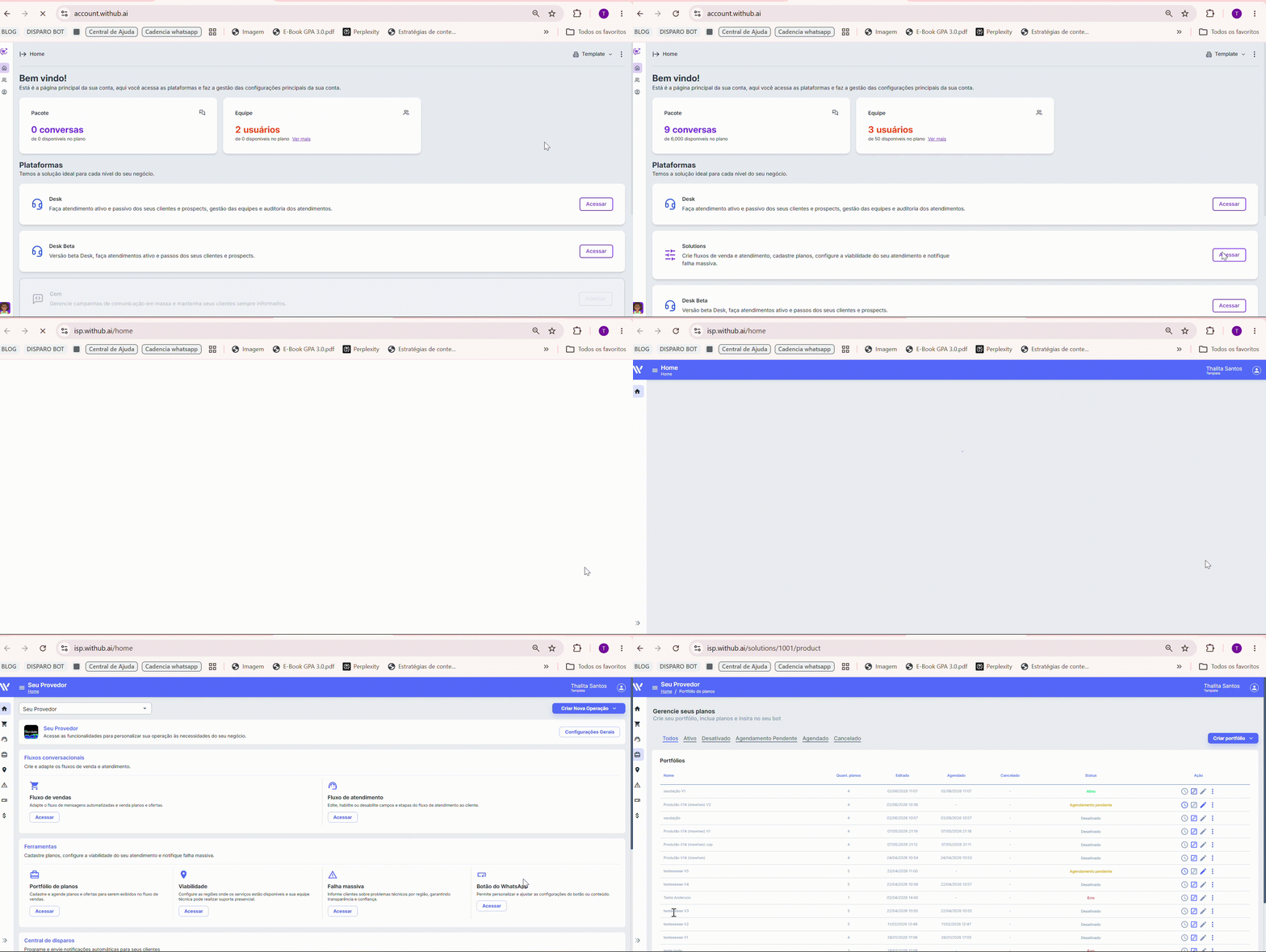
2. Clique em Criar portfólio
3. Informe o nome do portfólio.
4. Clique em Continuar.
5. Clique em Novo produto > Novo Plano.
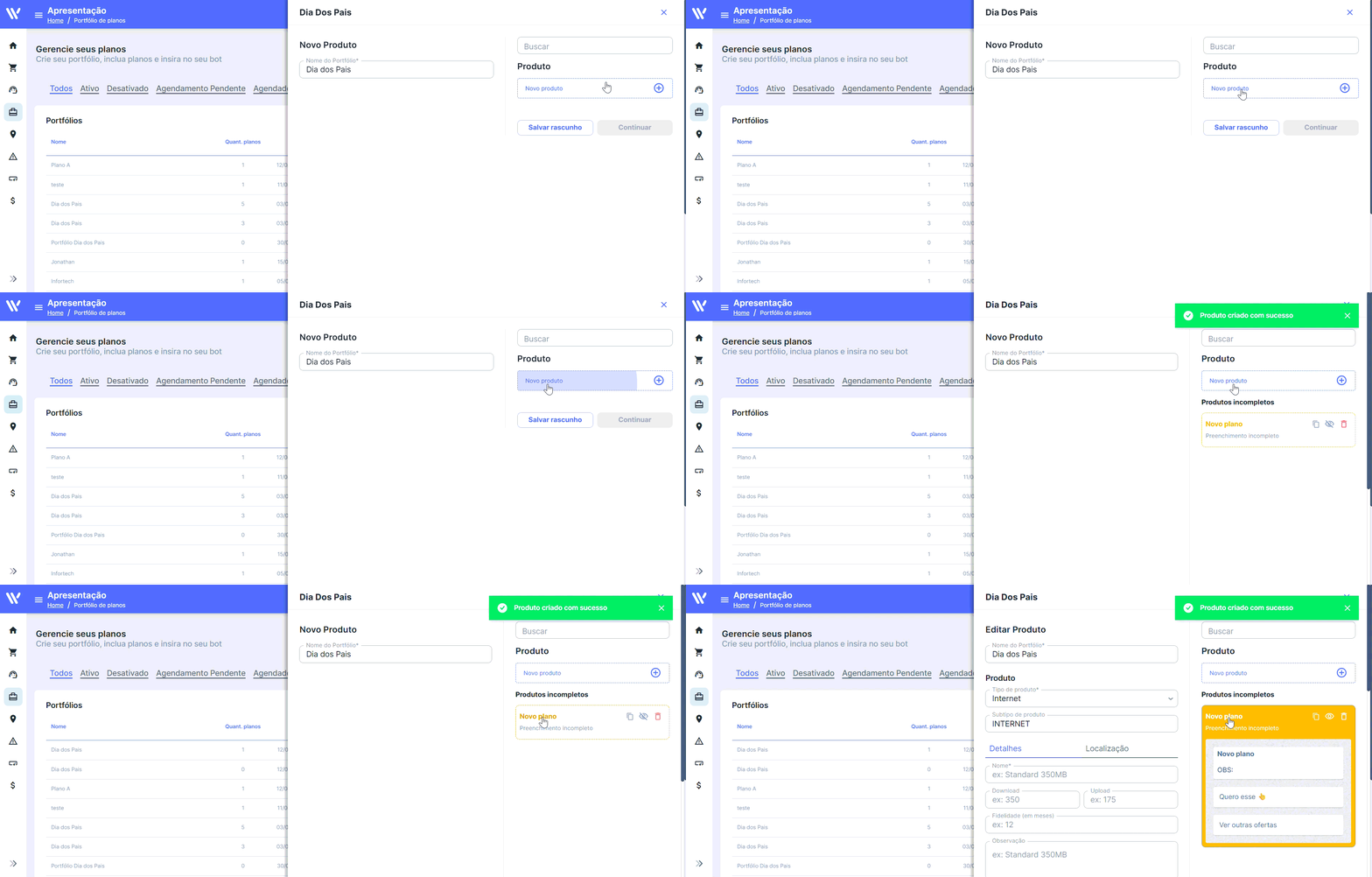
Configure o produto
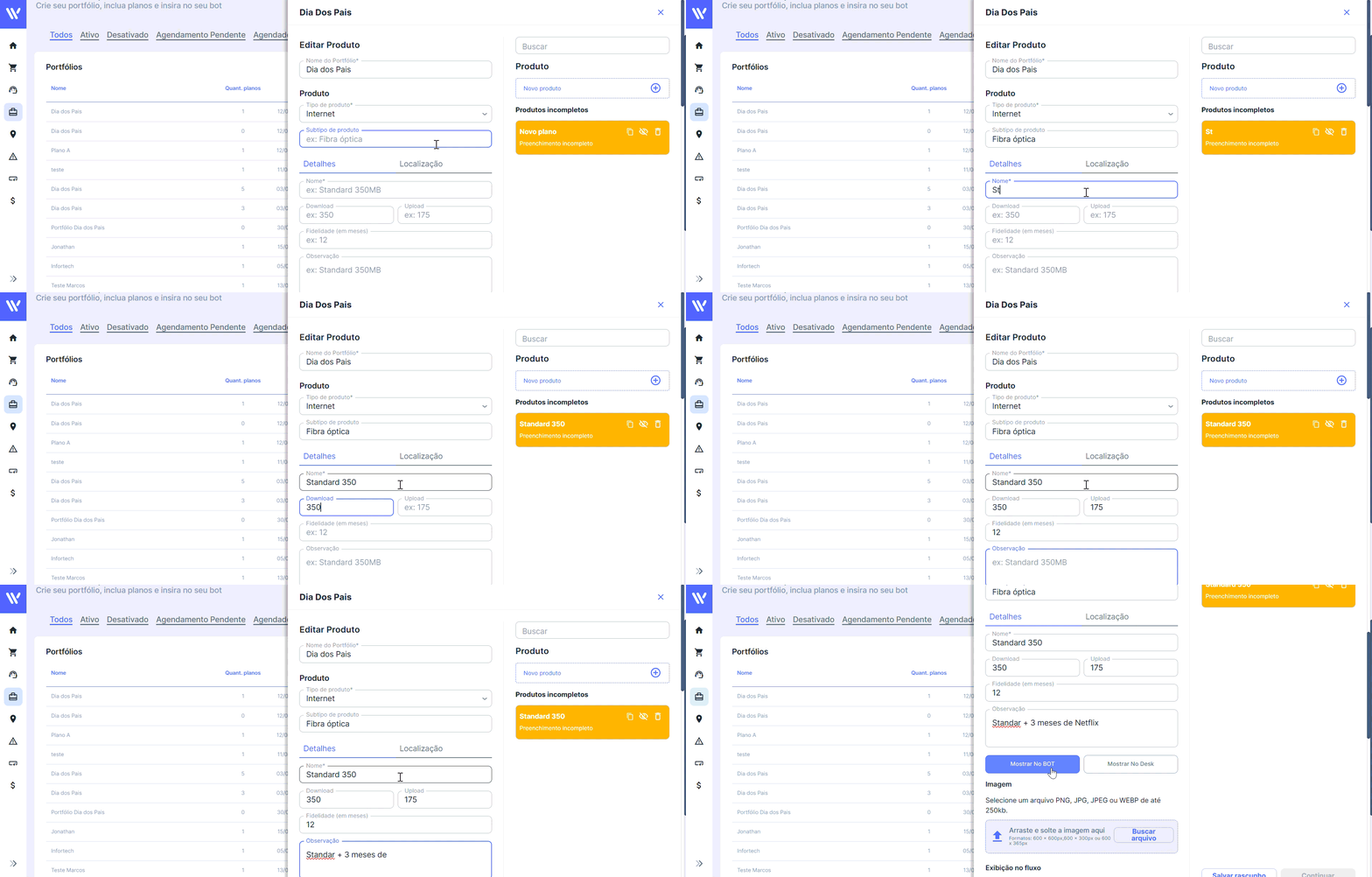
Preencha as informações do produto de acordo com a oferta que deseja disponibilizar:
1. Informações do produto
-
- Tipo de produto: selecione a categoria do produto, como Internet, TV, combo, entre outras;
- Subtipo do produto: informe o subtipo, caso exista;
- Nome: informe o nome do produto;
- Download e Upload: informe as velocidades do plano.
- Fidelidade: informe o período de fidelidade, caso exista.
- Observação: adicione informações complementares sobre o produto.
2. Exibição
Defina onde e como o produto será apresentado:
-
- No BOT: disponibiliza a oferta nos fluxos automatizados.
- No Desk: disponibiliza a oferta para o time de atendimento.
- Ambos: disponibiliza a oferta nos dois canais.
-
- Imagem: adicione uma imagem para representar o produto.
- Exibição no fluxo: escolha onde o produto será apresentado:
- Saudação: exibe o produto no início da conversa.
- Vitrine: exibe o produto na vitrine de ofertas.
- Posição: defina a ordem em que o produto será exibido em relação às outras ofertas.
3. Valores e benefícios
-
- Valor: informe o preço do produto.
- Taxa de instalação: informe o valor da taxa, caso exista.
- Benefícios: adicione os benefícios oferecidos pelo produto.
4. Disponibilidade
Em Localidade, defina as regiões onde o produto poderá ser ofertado.
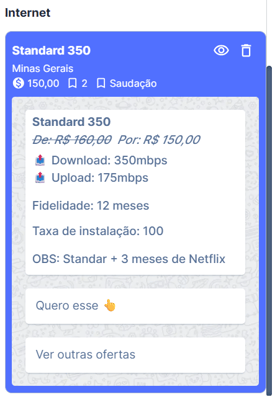 💡Dica:
Ao lado das configurações, você pode visualizar uma prévia de como a mensagem será exibida para o cliente.
Depois de preencher as informações, clique em Salvar rascunho.
Como adicionar vários produtos no mesmo portfólio?
Para adicionar outras ofertas ao mesmo portfólio:
- Clique em Novo Produto.
- Cadastre as informações do novo produto.
- Clique em Salvar rascunho.
Repita o processo até cadastrar todos os produtos que deseja disponibilizar no portfólio.
Quando finalizar, clique em Continuar para seguir com a publicação ou agendamento do portfólio.
Como duplicar um portfólio?
Se você já possui um portfólio e deseja utilizá-lo como base para criar uma nova versão, é possível duplicá-lo.
- Localize o portfólio que deseja utilizar como base.
- Clique em Mais opções > Duplicar.
- Informe um nome para o novo portfólio.
- Clique em Salvar portfólio.
- Acesse o portfólio duplicado e faça as alterações necessárias.
- Salve as alterações e publique o portfólio quando estiver pronto.
💡 Dica: Duplicar um portfólio pode facilitar a criação de uma nova versão sem precisar cadastrar novamente todos os produtos e configurações.