---
title: Como chamar um novo cliente pelo Wit Desk?
description: Aprenda como realizar um disparo para um novo cliente pelo Wit Desk, desde o início do atendimento até a configuração e finalização da mensagem.
---
[Pular para o conteúdo](https://ajuda.mundiale.com.br/provedores-de-internet/como-chamar-um-novo-cliente-pelo-wit-desk#main-content)
[/Marca-Mundiale-Positiva-w.svg)](https://www.mundiale.ai/)
Abrir navegação principal
Fechar navegação principal
- [Tela inicial da Central](https://ajuda.mundiale.com.br/)
[Tela inicial da Central](https://ajuda.mundiale.com.br/?hsLang=pt-br)
Olá. Como podemos ajudar?
- Não há sugestões porque o campo de pesquisa está em branco.
1. [Provedores de Internet](https://ajuda.mundiale.com.br/provedores-de-internet?hsLang=pt-br)
2. [Funcionalidades](https://ajuda.mundiale.com.br/provedores-de-internet/funcionalidades?hsLang=pt-br)
# Como chamar um novo cliente pelo Wit Desk?
## Aprenda a iniciar o atendimento a um novo cliente pelo Wit Desk.
Neste artigo, você aprenderá a realizar um disparo para iniciar um atendimento com um novo cliente pelo Desk Beta.
Para realizar o disparo, siga o passo a passo abaixo:
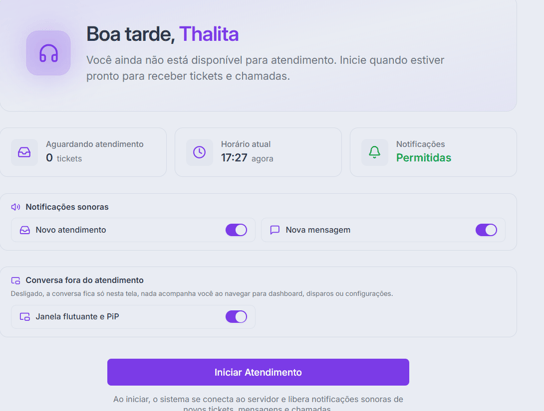
1. Acesse sua conta no WitHub e, no menu, clique em Desk Beta.
2. Clique em Iniciar atendimento.
3. No menu lateral, clique em **Finalizados**, identificado pelo ícone de check (✓) > **Chamar novo cliente**.
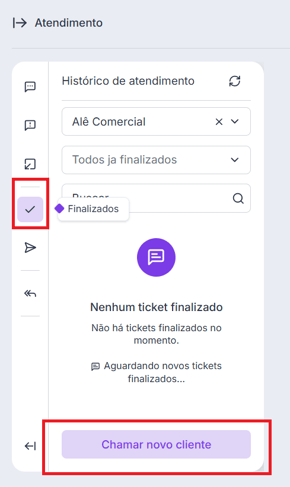
**Atenção:** para realizar o disparo, é necessário selecionar um template disponível para a operação escolhida.
4. Na tela **Configuração do disparo**, preencha as informações necessárias:
- **Operação:** selecione a operação de onde o disparo será realizado.
- **Fila:** selecione a fila que receberá o atendimento.
- **Template:** selecione o modelo de mensagem que será enviado.
- **Contato:** informe o número de telefone do cliente.
- **Body 1:** informe o nome do cliente.
6. Após preencher todas as informações, clique em **Avançar**.
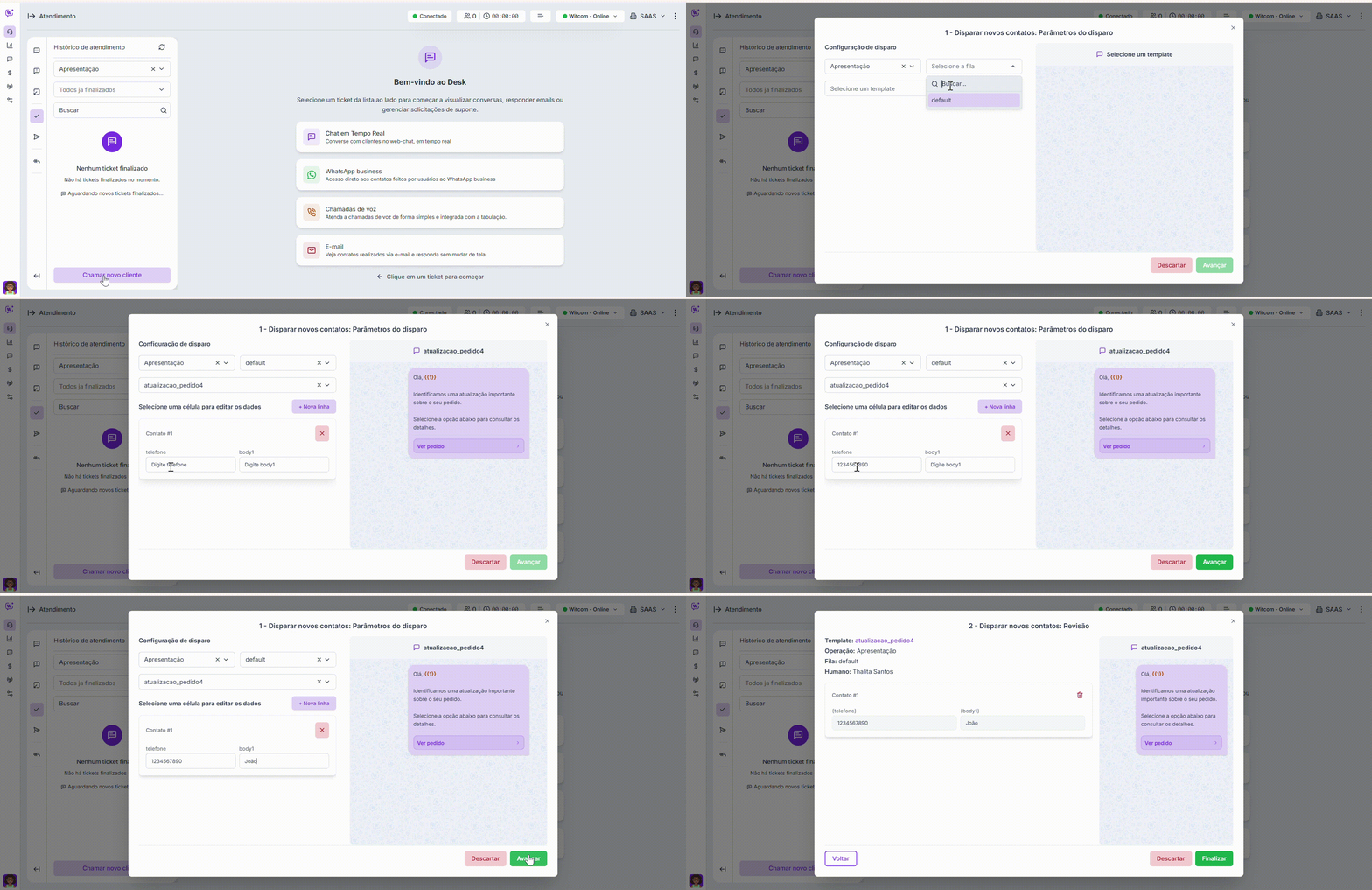
**Dica:** Ao preencher os dados, uma prévia da mensagem será exibida ao lado para conferência.
7. Revise os dados do disparo e, se estiver tudo correto, clique em **Finalizar**.
O disparo será realizado conforme as informações configuradas.
- [Primeiros Passos](https://ajuda.mundiale.com.br/provedores-de-internet/primeiros-passos?hsLang=pt-br)
- [Plataforma](https://ajuda.mundiale.com.br/provedores-de-internet/plataforma?hsLang=pt-br)
- [Chatbot](https://ajuda.mundiale.com.br/provedores-de-internet/chatbot?hsLang=pt-br)
- [Aplicativo Withub](https://ajuda.mundiale.com.br/provedores-de-internet/aplicativo-withub?hsLang=pt-br)
- [WhatsApp](https://ajuda.mundiale.com.br/provedores-de-internet/whatsapp?hsLang=pt-br)
- [Funcionalidades](https://ajuda.mundiale.com.br/provedores-de-internet/funcionalidades?hsLang=pt-br)
- [Atendimento Humano](https://ajuda.mundiale.com.br/provedores-de-internet/atendimento-humano?hsLang=pt-br)
- [Relatórios e Análises](https://ajuda.mundiale.com.br/provedores-de-internet/relat%C3%B3rios-e-an%C3%A1lises?hsLang=pt-br#main-content)
- [Ferramenta Analytics](https://ajuda.mundiale.com.br/provedores-de-internet/relat%C3%B3rios-e-an%C3%A1lises?hsLang=pt-br#ferramenta-analytics)
- [Integrações](https://ajuda.mundiale.com.br/provedores-de-internet/integra%C3%A7%C3%B5es?hsLang=pt-br)
- [Novidades](https://ajuda.mundiale.com.br/provedores-de-internet/novidades?hsLang=pt-br)
- [Suporte](https://ajuda.mundiale.com.br/provedores-de-internet/suporte?hsLang=pt-br)
- [Wit Guard](https://ajuda.mundiale.com.br/provedores-de-internet/wit-guard?hsLang=pt-br)
[/Icone-Mundiale-Positiva-w.svg "Icone-Mundiale-Positiva-w")](http://www.mundiale.com.br)
Mundiale Tecnologia da informação Ltda.
Av. Amazonas, 298 – 8° andar
Centro, Belo Horizonte/MG
CEP.: 30180-904 - CNPJ: 09.228.889/0001-33
Copyright © 2026, Mundiale