---
title: Como aplicar filtros no WitGuard?
description: Os filtros do WitGuard permitem segmentar os dados exibidos nos dashboards, tornando a análise mais precisa e direcionada.
---
[Pular para o conteúdo](https://ajuda.mundiale.com.br/provedores-de-internet/como-aplicar-filtros-no-witguard#main-content)
[/Marca-Mundiale-Positiva-w.svg)](https://www.mundiale.ai/)
Abrir navegação principal
Fechar navegação principal
- [Tela inicial da Central](https://ajuda.mundiale.com.br/)
[Tela inicial da Central](https://ajuda.mundiale.com.br/?hsLang=pt-br)
Olá. Como podemos ajudar?
- Não há sugestões porque o campo de pesquisa está em branco.
1. [Provedores de Internet](https://ajuda.mundiale.com.br/provedores-de-internet?hsLang=pt-br)
2. [Wit Guard](https://ajuda.mundiale.com.br/provedores-de-internet/wit-guard?hsLang=pt-br)
# Como aplicar filtros no WitGuard?
## Os filtros tornam a análise do WitGuard mais precisa e direcionada
Os filtros do WitGuard permitem segmentar os dados exibidos nos dashboards e, a partir deles, é possível visualizar informações específicas por período, operação, fila ou agente, de acordo com a necessidade da análise.
Neste artigo, você vai entender como os filtros funcionam e como utilizá-los no dia a dia.
#### **Onde encontrar os filtros?**
Os filtros estão localizados na parte superior das telas do WitGuard e são aplicados diretamente sobre os dashboards.

Eles estão presentes em todas as principais visualizações da ferramenta, permitindo que o usuário ajuste rapidamente o contexto da análise sem precisar navegar entre diferentes telas.
De forma geral, os filtros ficam visíveis no topo e podem variar levemente dependendo da tela acessada.
#### **Quais filtros estão disponíveis?**
O WitGuard disponibiliza filtros que permitem segmentar os dados de diferentes formas, garantindo flexibilidade na análise.
Os principais filtros são:
- **Período**: permite definir o intervalo de tempo que será analisado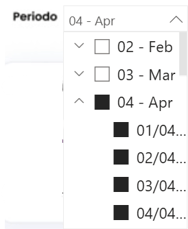
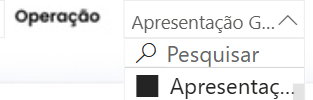
- **Operação**: possibilita selecionar uma operação específica (quando aplicável)
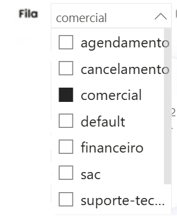
- **Fila**: permite filtrar os atendimentos por fila de atendimento
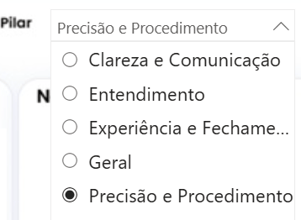
- **Pilar**: disponível na visão por pilares, permite selecionar uma dimensão específica da qualidade
A disponibilidade de cada filtro pode variar conforme a tela.
#### **Como aplicar os filtros?**
A aplicação dos filtros é simples e feita diretamente na interface do dashboard.
Para utilizar:
- Clique no filtro desejado
- Selecione uma ou mais opções disponíveis
- Aguarde a atualização automática dos dados
Após a seleção, todos os gráficos, indicadores e tabelas da tela serão atualizados conforme os critérios definidos.
#### Como combinar filtros?
Os filtros podem ser utilizados de forma combinada, permitindo análises mais específicas.
Por exemplo, é possível:
- Analisar uma fila específica dentro de um determinado período
- Avaliar o desempenho de um agente em uma fila específica
- Comparar resultados entre diferentes períodos
Essa combinação permite aprofundar a análise e gerar insights mais direcionados.
#### **Como limpar ou alterar filtros?**
Caso seja necessário ajustar a análise, os filtros podem ser facilmente alterados ou removidos.
Para isso:
- Clique novamente no filtro aplicado
- Altere a seleção conforme necessário
- Ou limpe a seleção para voltar ao estado original
Ao remover os filtros, a tela volta a exibir os dados completos dentro do contexto padrão.
#### **Boas práticas ao usar filtros**
O uso correto dos filtros é essencial para garantir análises mais precisas e evitar interpretações equivocadas.
Algumas boas práticas incluem:
- Sempre verificar o período selecionado antes de analisar os dados
- Evitar tirar conclusões com filtros muito restritivos
- Utilizar combinações de filtros para aprofundar análises
- Validar o contexto antes de comparar indicadores
Esses cuidados ajudam a garantir que a leitura dos dados seja feita de forma correta.
**Importante**
Os filtros impactam diretamente todos os dados exibidos na tela.
Por isso, antes de interpretar qualquer indicador, é fundamental conferir quais filtros estão aplicados. Isso garante que a análise esteja sendo feita no contexto correto e evita conclusões inconsistentes.
- [Primeiros Passos](https://ajuda.mundiale.com.br/provedores-de-internet/primeiros-passos?hsLang=pt-br)
- [Plataforma](https://ajuda.mundiale.com.br/provedores-de-internet/plataforma?hsLang=pt-br)
- [Chatbot](https://ajuda.mundiale.com.br/provedores-de-internet/chatbot?hsLang=pt-br)
- [Aplicativo Withub](https://ajuda.mundiale.com.br/provedores-de-internet/aplicativo-withub?hsLang=pt-br)
- [WhatsApp](https://ajuda.mundiale.com.br/provedores-de-internet/whatsapp?hsLang=pt-br)
- [Funcionalidades](https://ajuda.mundiale.com.br/provedores-de-internet/funcionalidades?hsLang=pt-br)
- [Atendimento Humano](https://ajuda.mundiale.com.br/provedores-de-internet/atendimento-humano?hsLang=pt-br)
- [Relatórios e Análises](https://ajuda.mundiale.com.br/provedores-de-internet/relat%C3%B3rios-e-an%C3%A1lises?hsLang=pt-br#main-content)
- [Ferramenta Analytics](https://ajuda.mundiale.com.br/provedores-de-internet/relat%C3%B3rios-e-an%C3%A1lises?hsLang=pt-br#ferramenta-analytics)
- [Integrações](https://ajuda.mundiale.com.br/provedores-de-internet/integra%C3%A7%C3%B5es?hsLang=pt-br)
- [Novidades](https://ajuda.mundiale.com.br/provedores-de-internet/novidades?hsLang=pt-br)
- [Suporte](https://ajuda.mundiale.com.br/provedores-de-internet/suporte?hsLang=pt-br)
- [Wit Guard](https://ajuda.mundiale.com.br/provedores-de-internet/wit-guard?hsLang=pt-br)
[/Icone-Mundiale-Positiva-w.svg "Icone-Mundiale-Positiva-w")](http://www.mundiale.com.br)
Mundiale Tecnologia da informação Ltda.
Av. Amazonas, 298 – 8° andar
Centro, Belo Horizonte/MG
CEP.: 30180-904 - CNPJ: 09.228.889/0001-33
Copyright © 2026, Mundiale