/Marca-Mundiale-Positiva-w.svg)
É possível exportar os detalhes dos chamados diretamente pelo Grafana para analisar os dados da operação, criar relatórios personalizados e acompanhar indicadores em ferramentas como o Excel.
Neste artigo você aprenderá como fazer esse processo.
Como exportar os dados dos chamados?
1. Acesse o Grafana e, no menu principal, clique em Dashboards.

2. Selecione o dashboard Jira.

3. Clique em Tickets para visualizar os detalhes dos chamados.

4. No filtro Segmento, selecione a operação desejada:
-
ASS (Associação de Proteção Veicular)
-
ISP (Provedor de Internet)
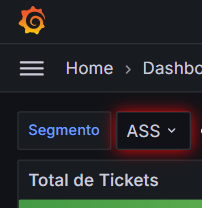
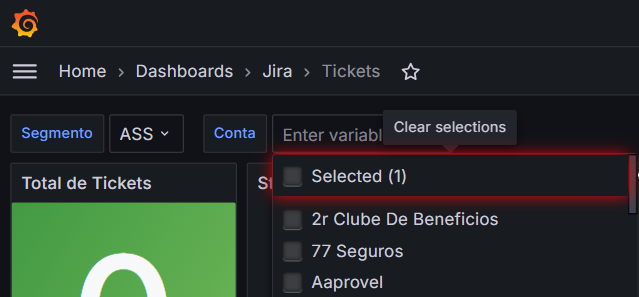
5. No filtro Conta, selecione a conta que deseja analisar. Se preferir, utilize a opção Selected para considerar todas as contas.
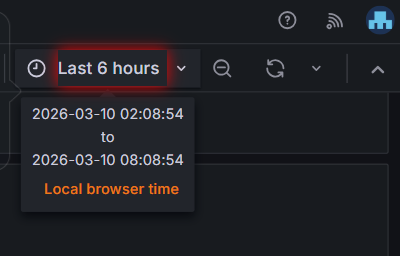
6. Defina o período desejado no seletor de datas.
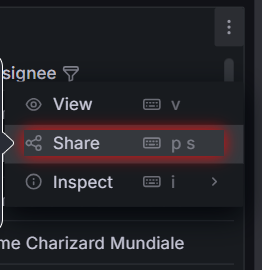
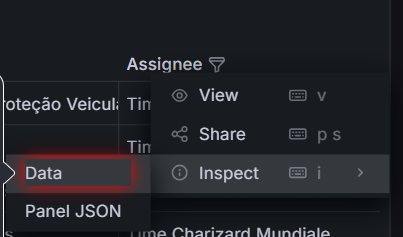
7. Clique no ícone de três pontos (...) do painel e selecione Share.
8. Acesse Inspect > Data para ver detalhes dos chamados e as opções de exportação.
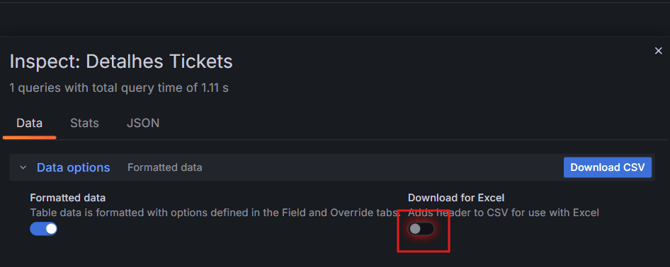
9. Em Data options, ative a opção para exportar o arquivo com cabeçalho.
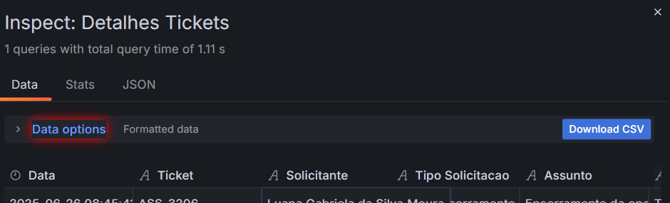
10. Clique em Download CSV.
Pronto! O arquivo será exportado em formato CSV com os dados correspondentes aos filtros selecionados.
Antes de finalizar a exportação
Confira se os filtros abaixo estão configurados corretamente:
- Segmento;
- Conta;
- Período.
Esses filtros determinam quais informações serão exportadas e ajudam a evitar inconsistências na análise dos dados.
O que fazer com o arquivo exportado?
Após o download, você poderá:
- Analisar os chamados no Excel;
- Criar relatórios personalizados;
- Compartilhar informações com outros times;
- Acompanhar os indicadores da operação;
⚠️ Importante: Os dados exportados respeitam os filtros de Segmento, Conta e Período configurados no dashboard. Antes de iniciar a exportação, confirme se eles estão corretos.