---
title: Como fazer disparo pela Auditoria de Tickets?
description: Aprenda como fazer disparos pelo WhatsApp pela Auditoria de Tickets e retomar o contato com clientes.
---
[Pular para o conteúdo](https://ajuda.mundiale.com.br/protecao-veicular/como-fazer-disparo-pela-auditoria-de-tickets#main-content)
[/Marca-Mundiale-Positiva-w.svg)](https://www.mundiale.ai/)
Abrir navegação principal
Fechar navegação principal
- [Tela inicial da Central](https://ajuda.mundiale.com.br/)
[Tela inicial da Central](https://ajuda.mundiale.com.br/?hsLang=pt-br)
Olá. Como podemos ajudar?
- Não há sugestões porque o campo de pesquisa está em branco.
1. [Proteção Veicular](https://ajuda.mundiale.com.br/protecao-veicular?hsLang=pt-br)
2. [Atendimento Humano](https://ajuda.mundiale.com.br/protecao-veicular/atendimento-humano?hsLang=pt-br)
# Como fazer disparo pela Auditoria de Tickets?
## Aprenda a enviar mensagens pelo WhatsApp usando a Auditoria de Tickets.
Use a Auditoria de Tickets para enviar uma nova mensagem pelo WhatsApp para clientes que já tiveram um atendimento encerrado, sem precisar importar contatos ou sair do histórico de atendimento.
### **O que você pode fazer com essa funcionalidade?**
O disparo pela Auditoria de Tickets permite realizar novos contatos a partir de atendimentos já encerrados, facilitando ações como:
- **Reengajamento:** retomar o contato com clientes que já passaram pela operação.
- **Pós-venda:** realizar contatos após a conclusão de um atendimento.
- **Recuperação:** entrar em contato novamente com clientes em ações de recuperação.
- **Campanhas:** utilizar contatos de atendimentos anteriores em ações estratégicas.
Além disso, o disparo é realizado diretamente pela Auditoria de Tickets, sem a necessidade de importar planilhas ou migrar para outra tela.
#### **Antes de começar**
Para realizar o disparo, seu usuário precisa ter a permissão “**desk-audit-broacast**”.
Caso não tenha essa permissão, solicite a habilitação ao **Gerente da Conta**.
### **Como fazer o disparo?**
**1.** Acesse sua conta no **Withub** e clique em **Desk Beta**.
**2.** No menu lateral, clique em **Auditoria de Tickets**.
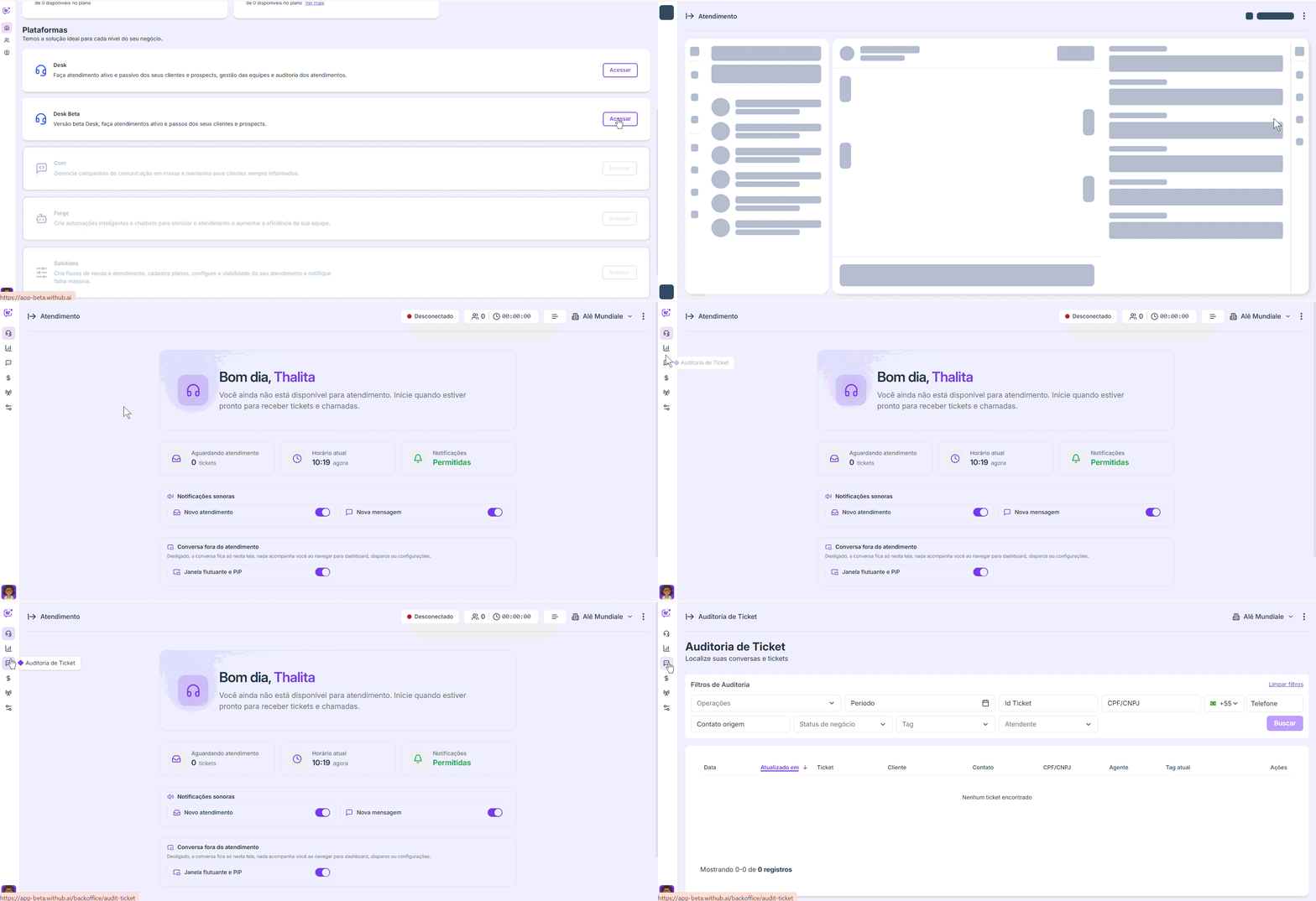
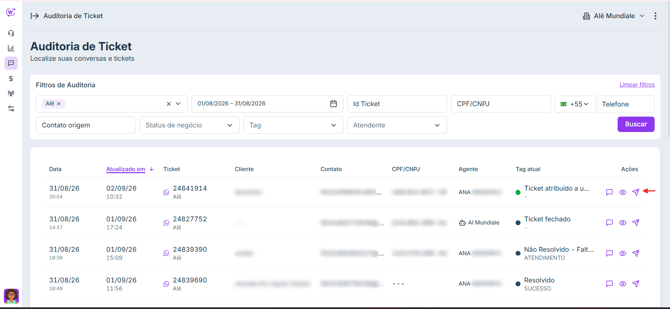
**3.** Utilize os filtros disponíveis para localizar o atendimento desejado.
**Dica:** é possível selecionar tickets encerrados no mesmo dia ou em períodos anteriores.
**4.** Localize o atendimento que deseja utilizar para realizar o novo contato e clique em **Disparar Broadcast**, representado pelo ícone de avião.
**5.** Escolha o **template (modelos de mensagens) de WhatsApp** que deseja enviar.
**⚠️ Atenção:** serão exibidos apenas templates previamente cadastrados e homologados para a sua operação. [Saiba como criar um template](https://ajuda.mundiale.com.br/provedores-de-internet/como-cadastrar-templates?hsLang=pt-br).
**6.** Em **Tipo de redirecionamento**, selecione para onde o cliente será direcionado caso responda à mensagem.
Se escolher a opção **Humano**, defina também a **fila** e o **atendente** responsáveis pelo atendimento.
**7.** Os campos **Tipo de contato e o Contato** são preenchidos automaticamente com as informações do atendimento selecionado.
**8.** No campo **urlLink,** insira o link da imagem utilizada no template.
**9.** Confira a mensagem exibida na lateral direita.
Se estiver tudo certo, clique em **Disparar.**

Após o envio, a mensagem será encaminhada para o WhatsApp do cliente. Caso ele responda, o contato seguirá o fluxo de redirecionamento configurado no disparo.
- [Primeiros Passos](https://ajuda.mundiale.com.br/protecao-veicular/primeiros-passos?hsLang=pt-br)
- [Plataforma](https://ajuda.mundiale.com.br/protecao-veicular/plataforma?hsLang=pt-br)
- [Chatbot](https://ajuda.mundiale.com.br/protecao-veicular/chatbot?hsLang=pt-br)
- [Wit Guard](https://ajuda.mundiale.com.br/protecao-veicular/wit-guard?hsLang=pt-br)
- [Aplicativo Withub](https://ajuda.mundiale.com.br/protecao-veicular/aplicativo-withub?hsLang=pt-br)
- [WhatsApp](https://ajuda.mundiale.com.br/protecao-veicular/whatsapp?hsLang=pt-br)
- [Integração](https://ajuda.mundiale.com.br/protecao-veicular/integra%C3%A7%C3%A3o?hsLang=pt-br)
- [Funcionalidades](https://ajuda.mundiale.com.br/protecao-veicular/funcionalidades?hsLang=pt-br)
- [Atendimento Humano](https://ajuda.mundiale.com.br/protecao-veicular/atendimento-humano?hsLang=pt-br)
- [Relatórios e Análises](https://ajuda.mundiale.com.br/protecao-veicular/relat%C3%B3rios-e-an%C3%A1lises?hsLang=pt-br)
- [Novidades](https://ajuda.mundiale.com.br/protecao-veicular/novidades?hsLang=pt-br)
- [Suporte](https://ajuda.mundiale.com.br/protecao-veicular/suporte?hsLang=pt-br)
[/Icone-Mundiale-Positiva-w.svg "Icone-Mundiale-Positiva-w")](https://www.mundiale.ai/)
Mundiale Tecnologia da informação Ltda.
Av. Amazonas, 298 – 8° andar
Centro, Belo Horizonte/MG
CEP.: 30180-904 - CNPJ: 09.228.889/0001-33
Copyright © 2026, Mundiale